


Composition d'un message - message en html
La fenêtre de composition d'un message est affichée dès que vous voulez envoyer un message sur un forum ou par mail. La zone centrale de l'écran permet de rédiger le message au format texte ou au format html :
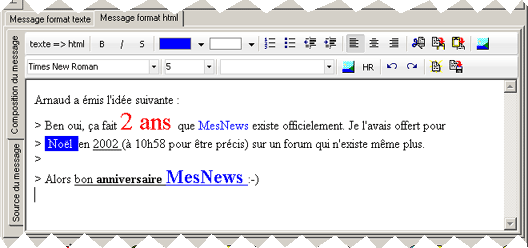
Lorsque vous sélectionnez l'onglet Message format HTML, vous pouvez écrire votre message dans la zone du dessous, en utilisant le format HTML. Contrairement au format texte, il est possible de mettre le texte en couleur, de changer la police, d'insérer des images, du son, etc...
Sur la droite, deux onglets permettent respectivement de voir l'affichage du message ou de voir le source du html :
Onglet Composition du message :
Cet onglet permet de composer le message. Au-dessus de la zone d'écriture du message, plusieurs boutons sont disponibles :
- Bouton texte => html : si le message auquel vous répondez contient le message dans le format texte, vous pouvez utiliser ce bouton pour transformer le texte dans le format html. Attention : si le format texte n'existe pas, la zone d'édition est vidée.
- Bouton B : met le texte sélectionné en gras.
- Bouton I : met le texte sélectionné en italique.
- Bouton S : met le texte sélectionné en souligné.
- La zone suivante permet de définir la couleur du texte sélectionné : une boite de dialogue permet de choisir les couleurs.
- La zone suivante permet de définir la couleur du fond du texte sélectionné : une boite de dialogue permet de choisir les couleurs.
 Crée
une liste numérotée. Chaque ligne tapée (ou sélectionnée) commencera
par un numéro
Crée
une liste numérotée. Chaque ligne tapée (ou sélectionnée) commencera
par un numéro Crée une liste avec une petite bulle en début de chaque ligne.
 Décale le texte sélectionné vers la droite
 Décale le texte sélectionné vers la gauche
 Aligne le texte sélectionné sur la gauche
 Aligne le texte sélectionné sur le centre
 Aligne le texte sélectionné sur la droite
 Coupe
le texte sélectionné et le met dans le presse papier de Windows.
Coupe
le texte sélectionné et le met dans le presse papier de Windows. Copie
le texte sélectionné dans le presse papier de Windows.
Copie
le texte sélectionné dans le presse papier de Windows. Colle
le contenu du presse papier de Windows à l'emplacement du curseur ou
à la place du texte sélectionné.
Colle
le contenu du presse papier de Windows à l'emplacement du curseur ou
à la place du texte sélectionné. Affiche
une fenêtre de dialogue permettant de définir la couleur de fond du
message complet, de mettre une image en fond du message, et de mettre
un son en fond de message (qui peut être joué une fois, un nombre spécifié
de fois ou en boucle).
Affiche
une fenêtre de dialogue permettant de définir la couleur de fond du
message complet, de mettre une image en fond du message, et de mettre
un son en fond de message (qui peut être joué une fois, un nombre spécifié
de fois ou en boucle).
La deuxième ligne de bouton affiche les boutons suivant :
 Permet
de sélectionner la police du texte sélectionné. Attention : si vous
utilisez une police que les autres personnes ne possèdent pas, le message
ne sera pas affiché de la même manière chez les autres.
Permet
de sélectionner la police du texte sélectionné. Attention : si vous
utilisez une police que les autres personnes ne possèdent pas, le message
ne sera pas affiché de la même manière chez les autres. Permet
de définir la taille du texte sélectionné
Permet
de définir la taille du texte sélectionné Permet
de définir le style du texte : Normal, Formaté, Adresse, etc.
Permet
de définir le style du texte : Normal, Formaté, Adresse, etc.- Ajoute
une image dans le message. L'image est affichée directement dans le
message, contrairement à la zone Pièce jointe située dans la
partie supérieure de l'écran. La boîte
de dialogue affichée demande de choisir l'image (qui doit être dans
un format reconnu comme gif, jpeg ou png), l'éventuelle légende à afficher
en info-bulle (ou si l'image ne peut pas être affichée), la bordure,
etc.
 Crée une
ligne horizontale.
Crée une
ligne horizontale. Annule
la dernière action
Annule
la dernière action Refait
la dernière action annulée
Refait
la dernière action annulée Ouvre
un fichier au format HTML et l'utilise comme message.
Ouvre
un fichier au format HTML et l'utilise comme message. Enregistre le message sur le disque, dans le format HTML.
Onglet Source du message :
Cet onglet permet de voir le source du message en html. Vous pouvez modifier le code du html.
- Coupe
le texte sélectionné et le met dans le presse papier de Windows.
- Copie
le texte sélectionné dans le presse papier de Windows.
- Colle
le contenu du presse papier de Windows à l'emplacement du curseur ou
à la place du texte sélectionné.
- Annule
la dernière action
- Refait
la dernière action annulée
- Case à cocher HTML en couleur : permet de visualiser le source avec les balises HTML automatiquement misent en couleur (si la case est cochée), ou sans aucune mise en forme (si la case n'est pas cochée).
Remarques :
- De nombreux forums n'acceptent pas le format html.
Vous devrez donc rédiger vos messages le plus souvent en texte.
-
Vous
pouvez aussi utiliser un programme externe pour mettre le message en forme,
puis le copier dans l'onglet Source du message.
- Pour que le format
HTML soit disponible, vous devez cocher la case Envoi en html autorisé
dans l'écran de paramétrage.
Une fois les en-têtes du message déclarés et le corps du message écrit, vous pouvez envoyer le message.
(index)